最初に「PC・素材・保存場所・投稿先」の4つを決めます。
編集前の準備を整えると、途中で素材が見つからない、保存先が分からない、縦横比をやり直すといった失敗を減らせます。
Windowsで動画編集を始める5ステップ
WindowsとPC環境を確認する
使いたい編集ソフトの対応OS、64-bit条件、必要メモリやGPUなどを確認します。
素材フォルダを作る
動画・画像・音声・BGMを1つの作業フォルダへ整理し、元データは別に残します。
編集ソフトを選ぶ
無料かどうかだけでなく、カット・文字・音声・保存・書き出しが自分の用途で使えるか確認します。
投稿先と画面比率を決める
YouTubeの横動画か、Shorts・TikTokなどの縦動画かを先に決めます。
保存先と完成ファイルを分ける
プロジェクトファイルと完成MP4を別にし、元動画を上書きしないようにします。
編集そのものの手順を知りたい場合
このページはWindows環境の「始め方」に特化しています。カット、文字、BGM、保存、書き出しをどの順番で行うかは動画編集のやり方|初心者向け7ステップで詳しく解説しています。
Windowsでソフトを選ぶときの確認項目
| 項目 | 確認内容 |
|---|---|
| 対応OS | Windows 10 / 11、64-bit、必要PC性能 |
| 基本編集 | カット、文字、音声、複数トラック |
| 保存 | プロジェクト保存・再開・復元 |
| 画面比率 | 横動画・縦動画の用途に合うか |
| 書き出し | MP4や1080pなど必要な条件 |
Windowsで実際に試す
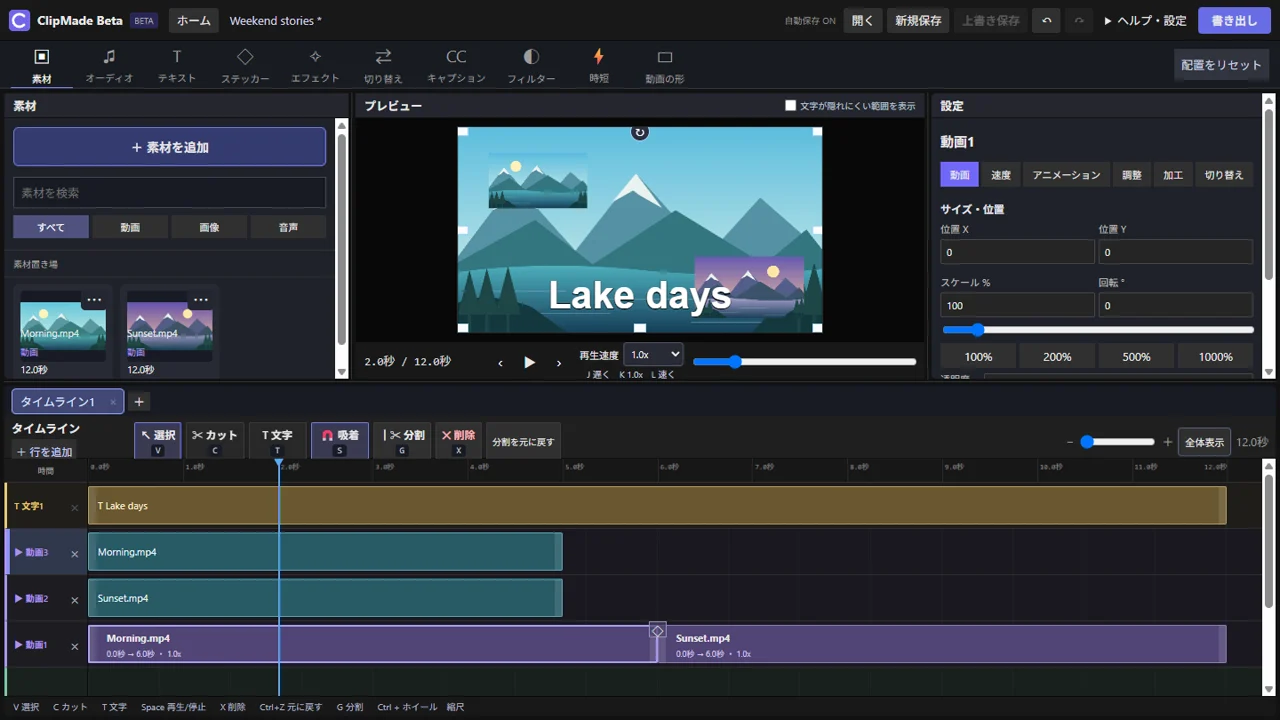
ClipMade BetaはWindows 10 / 11 64-bit向けで、現在は無料Betaとして公開しています。
無料Betaを見る →Windows標準・無料・有料のどれを選ぶ?
利用形態より、必要な作業が最後まで完了できるかで判断します。無料条件を重視する場合はWindows無料動画編集ソフトの選び方、複数候補を比較する場合は初心者向け動画編集ソフト比較を確認してください。
よくある質問
Windowsで動画編集を始める前に何を準備しますか?
編集ソフト、素材フォルダ、保存先、投稿先と画面比率を先に決めると進めやすくなります。
高性能PCは必須ですか?
必要性能は素材の解像度、長さ、エフェクト量で変わります。使いたいソフトの推奨環境と手元のPCを確認してください。