素材を入れる、切る、文字と音を整える、保存する、書き出す。この流れを一度経験すると、次に覚えるべき機能が見えやすくなります。
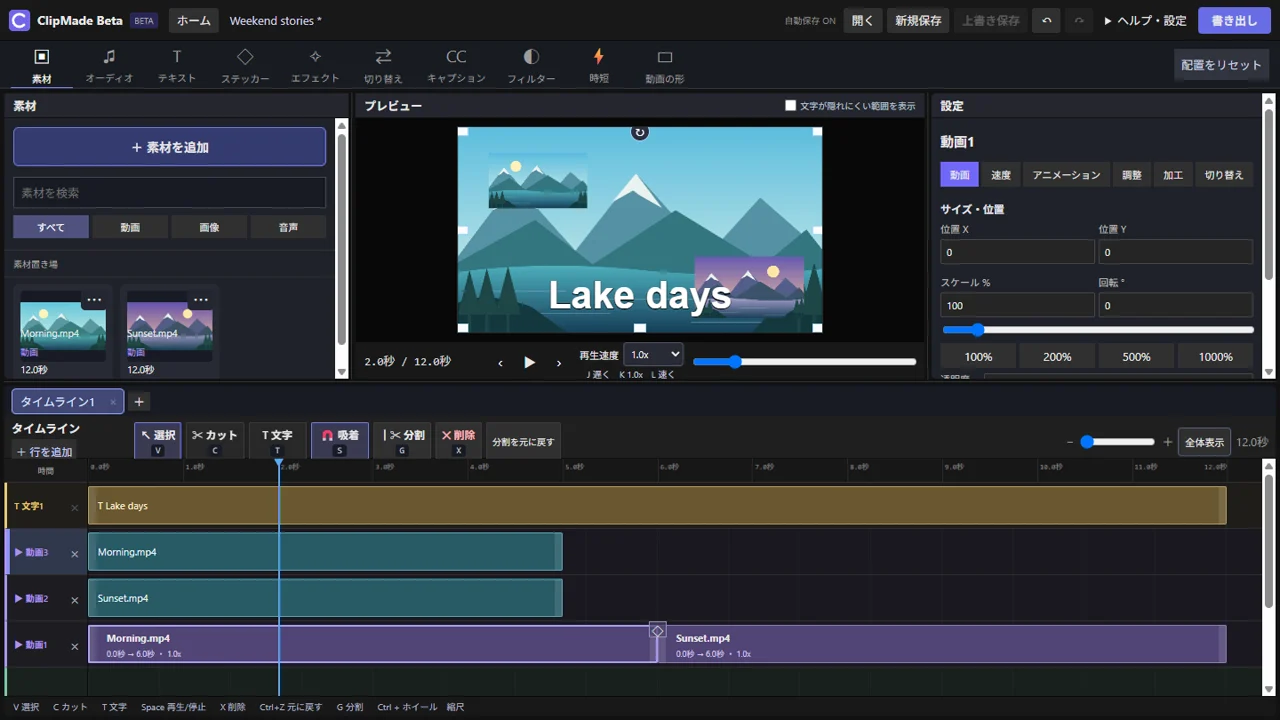
動画編集初心者が覚える7ステップ
YouTubeの横動画、ShortsやTikTokの縦動画など、用途を先に決めます。用途が決まると比率や字幕位置を判断しやすくなります。
動画・画像・BGM・効果音を整理してから読み込みます。元ファイルは上書きせず残します。
最初と最後の余白、言い直し、長すぎる無音、同じ内容の繰り返しを先に削ります。
タイトル、数字、固有名詞、結論など、見落としてほしくない情報を優先します。
声がある動画では声を優先し、BGMが邪魔していないか確認します。
途中保存し、横動画か縦動画かに合わせて被写体や文字が切れていないか見ます。
字幕切れ、音量差、不要な間を確認し、完成後のMP4も一度再生します。
ClipMade Betaでは、カット・文字・音声・保存・1080p MP4書き出しまでを同じ編集画面で進められます。
無料Betaを試す →初心者が最初に覚えなくてもいい機能
高度な色補正、複雑な合成、細かなキーフレーム、3D演出などは最初の1本では必須ではありません。基本編集を迷わず完了できるようになってから必要に応じて広げます。
よくある失敗と対策
| よくある失敗 | 対策 |
|---|---|
| 編集前に機能を全部調べる | 最初の1本で使う機能だけ覚える |
| 元素材を上書きする | 素材・プロジェクト・完成動画を分ける |
| 字幕を長くしすぎる | 意味の区切りごとに短く分ける |
| BGMが大きすぎる | 声を優先して再生確認する |
| 投稿先を最後に決める | 編集前に横動画か縦動画か決める |
この記事と似ているページの違い
このページは「動画編集の手順」が中心です。ソフトそのものを選びたい場合は動画編集ソフトの選び方、無料条件を重視する場合はWindows無料動画編集ソフトの選び方、Windowsでの導入から始めたい場合はWindowsで動画編集を始める方法へ進んでください。
ClipMadeで初心者向け基本編集を行う流れ
ClipMadeでは、素材追加→カット→文字・音声→保存→書き出しという基本順序を中心に編集できます。現在のBetaはWindows 10 / 11 64-bit向けです。詳しい機能はClipMadeとは?にまとめています。
よくある質問
動画編集初心者は何から始めればいいですか?
短い動画を1本選び、読み込み→カット→文字→音量→保存→書き出しまで通して完成させるのがおすすめです。
動画編集に高性能PCは必要ですか?
必要性能は素材や編集内容で変わります。まず手元のWindows PCで短い素材を試すと判断しやすくなります。