代替ソフト選びでは、Windows対応だけでなく「保存→再開→書き出し」まで試します。
カットだけではなく、普段の編集作業を一通り試すことで自分に合うか判断しやすくなります。
Clipchamp代替で見るポイント
| 比較項目 | 確認内容 |
|---|---|
| 利用形態 | ブラウザー中心か、Windowsデスクトップアプリ中心か |
| タイムライン | カット・分割・複数トラックが分かりやすいか |
| テキスト | タイトルや説明文を追加・調整しやすいか |
| 音声 | BGM・効果音・音量調整が必要十分か |
| 保存 | プロジェクトの再開や復元が分かりやすいか |
| 書き出し | 必要な形式・解像度で完成動画を保存できるか |
ClipMadeとの違いを見るとき
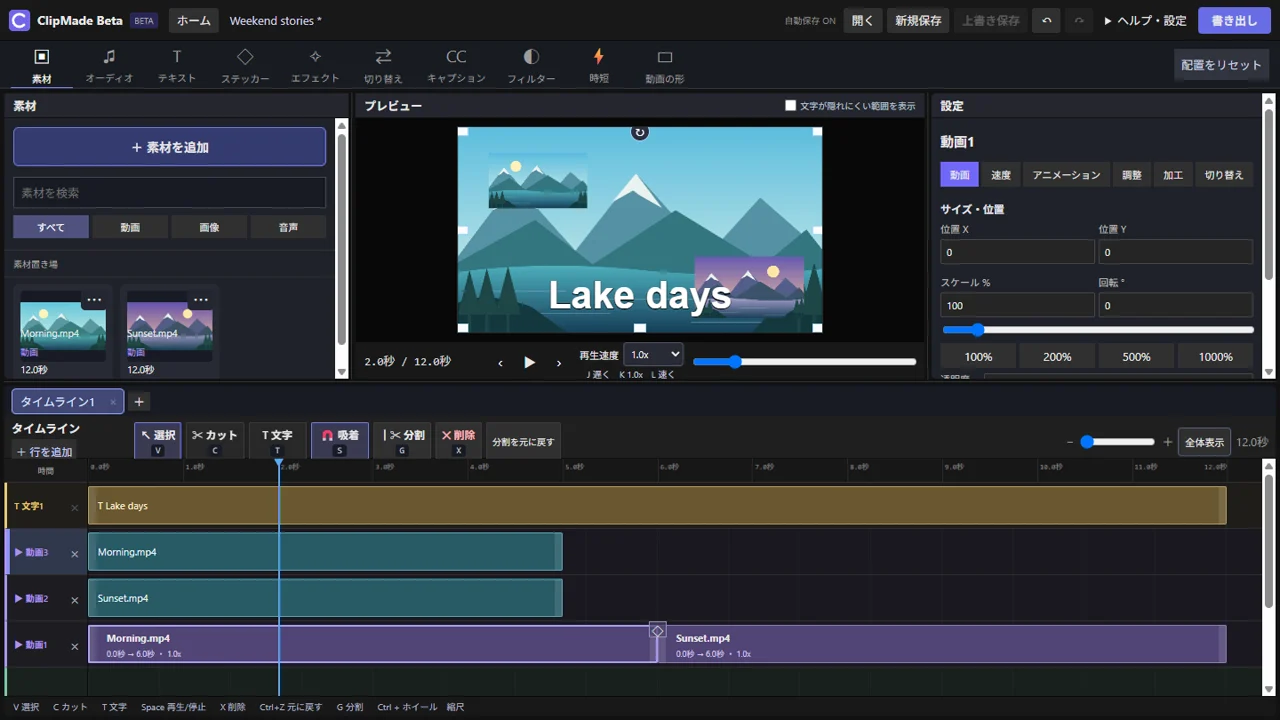
ClipMadeは現在のBetaではWindowsデスクトップでの基本編集に焦点を置き、メディア、プレビュー、設定、タイムラインを1つの編集画面にまとめています。カット、文字、音声、複数トラック、保存・復元、1080p MP4書き出しを基本フローとして扱います。
ブラウザー型とデスクトップ型の考え方
ブラウザーで編集できるサービスは導入の手軽さが魅力です。一方、デスクトップアプリ中心のソフトはローカルでプロジェクトを管理したい人に合う場合があります。どちらが良いかではなく、普段の素材管理や編集環境に合わせて選びます。
比較前に同じ素材を用意する
同じ30秒〜数分の動画を使い、読み込み、カット、文字、BGM、保存、再起動後の再開、書き出しまで試すと違いが見えます。料金や無料範囲は変わる可能性があるため、利用前に各公式サイトの最新条件を確認してください。