最初に「CapCutから何を変えたいのか」を1つ決めます。
画面の分かりやすさ、Windowsでの編集、基本操作の少なさ、保存・復元、書き出しなど、目的を明確にして比較します。
CapCut代替で確認したい6項目
タイムライン操作
カット・分割・移動が自分にとって分かりやすいか確認します。
文字と音声
テキスト、BGM、効果音、音量調整など必要な基本編集が揃っているか見ます。
縦動画と横動画
Shorts・TikTok・リールなどの9:16だけでなく、YouTube横動画も作る場合は比率変更のしやすさを確認します。
保存・復元
長時間編集する場合は、プロジェクト保存と再開のしやすさも重要です。
無料範囲と書き出し
必要な解像度や形式で書き出せるか、料金・透かし・機能制限の最新条件を公式サイトで確認します。
画面の複雑さ
多機能さよりも、日常的に使う操作へすぐアクセスできるかを実際に触って比較します。
ClipMadeを候補にするとき
ClipMadeは、豊富なテンプレートや高度なAI機能を前面に出す方向ではなく、カット・文字・音声・複数トラック・保存・1080p MP4書き出しなど、Windowsでの基本編集を見つけやすくすることを重視しています。現在は無料Betaです。
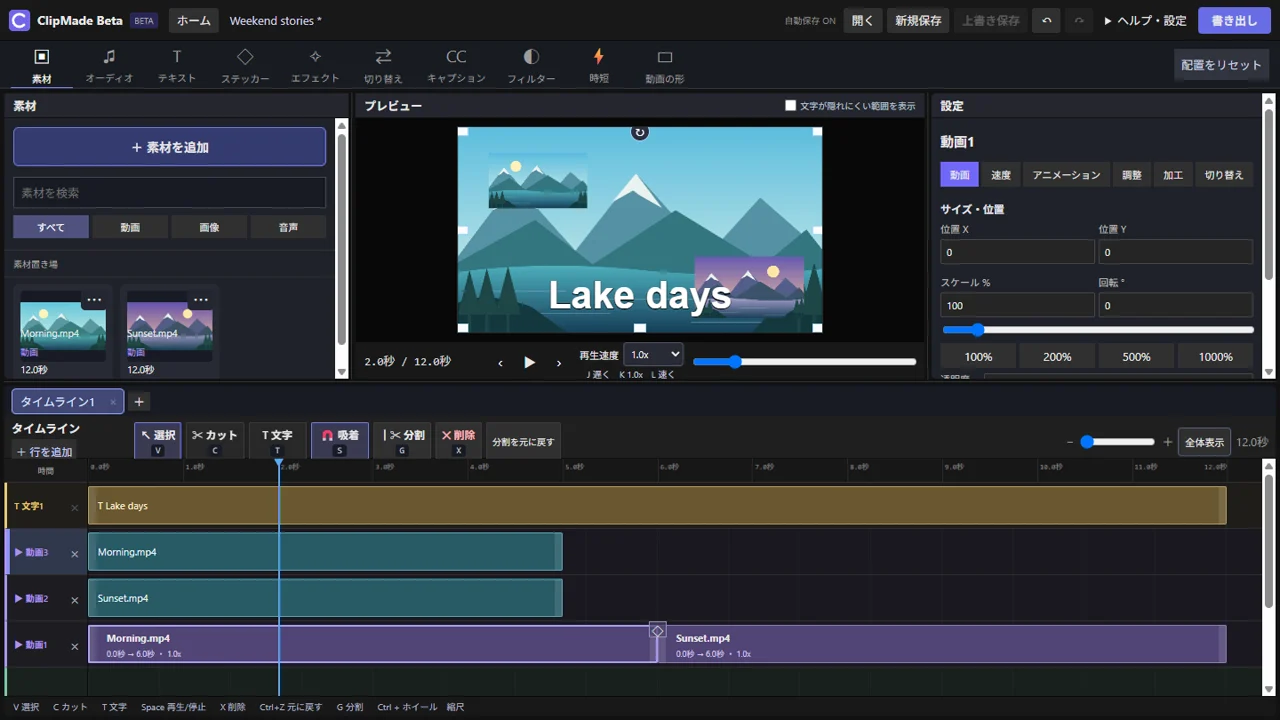
どちらが合うかは用途で変わる
| 重視すること | 選び方 |
|---|---|
| 豊富なテンプレートやトレンド編集 | テンプレート・エフェクト・素材ライブラリを比較する |
| Windowsで基本編集を迷わず進めたい | 画面構成と基本操作への到達の早さを比較する |
| Shorts中心 | 9:16プレビュー、テキスト、カットの使いやすさを確認する |
| YouTube横動画も作る | 16:9、複数トラック、保存・書き出しを確認する |
各製品の料金・機能・対応OSは変更される場合があります。導入前に各公式サイトの最新情報を確認してください。